
Produtos salvos para comprar quando quiser
A lista de desejos permite que clientes registrados salvem produtos de interesse para comprar depois ou compartilhar com outras pessoas. O cliente acumula produtos ao navegar pela loja, consulta a lista na área "Minha Conta" e move os itens para o carrinho no momento certo. O recurso está disponível nativamente no Magento, sem módulos extras.
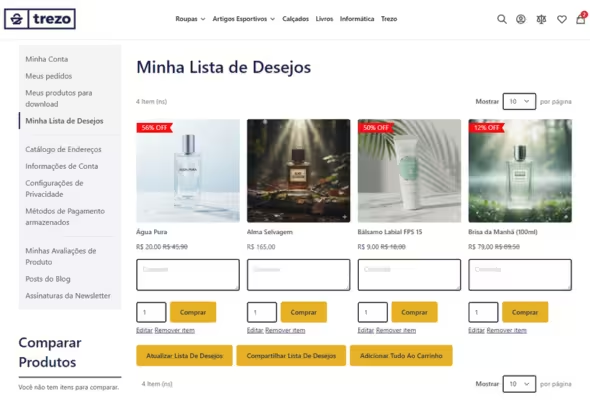
Como o cliente usa a lista de desejos
O acesso à lista está disponível em vários pontos da navegação, tornando fácil salvar produtos sem interromper a jornada de compra.
Adicionar da página do produto
O botão "Adicionar à lista de desejos" aparece na página de cada produto. O cliente clica e o item vai direto para a lista, sem precisar abrir o carrinho nem avançar no checkout. O produto fica salvo na conta até o cliente decidir comprá-lo.
Adicionar das páginas de categoria
O link de lista de desejos também está disponível nas páginas de listagem e categoria. O cliente pode salvar produtos enquanto navega pelo catálogo, sem precisar abrir a página de cada produto individualmente.
Mover itens do carrinho para a lista
No carrinho de compras, o cliente pode mover qualquer item para a lista de desejos. Útil quando o cliente quer finalizar a compra com menos itens por enquanto, mas não quer perder os produtos que escolheu para outra ocasião.
Transferir da lista para o carrinho
Da lista de desejos, o cliente adiciona itens ao carrinho com um clique. Pode selecionar itens individualmente ou adicionar todos de uma vez. Variantes de produto, como tamanho e cor, precisam ser selecionadas antes da transferência para o carrinho.
Compartilhar por e-mail
O cliente pode enviar a lista de desejos por e-mail para amigos ou familiares, com uma mensagem personalizada. O template de e-mail e o remetente são configurados pelo admin. Útil para listas de presentes, casamento, bebê e outras datas comemorativas.
Acompanhar pelo dashboard da conta
Todas as listas ficam disponíveis na seção "Minha Conta" do cliente. O acesso é fácil e centralizado: o cliente vê todos os produtos salvos, atualiza quantidades, remove itens e reenvia a lista por e-mail a partir do mesmo painel.
Como configurar a lista de desejos em seis passos
A configuração fica em Lojas › Configuração › Clientes › Lista de Desejos. Nenhum módulo extra é necessário.
Acessar a configuração
No painel MageUp, vá em Lojas › Configurações › Configuração. No painel lateral, expanda Clientes e clique em Lista de Desejos. Selecione o escopo (Exibição de Loja) antes de editar os campos.
Ativar o recurso
Defina Habilitado como Sim. O botão "Adicionar à lista de desejos" passa a aparecer nas páginas de produto e de categoria para clientes logados. Visitantes anônimos não veem a opção.
Exibir na barra lateral
Com Mostrar na Barra Lateral definido como Sim, um acesso rápido à lista de desejos aparece no sidebar da loja para clientes logados. Facilita a navegação entre a lista e o catálogo sem precisar acessar o dashboard da conta.
Configurar o e-mail de compartilhamento
Defina Remetente do E-mail para escolher qual contato da loja aparece como remetente, e Template de E-mail para selecionar o template de e-mail usado no envio. Ambos estão disponíveis na seção Opções de Compartilhamento da configuração.
Definir o limite de compartilhamentos
O campo Número de E-mails Permitidos limita quantas vezes o cliente pode enviar a lista por e-mail. Isso previne uso indevido do servidor de e-mail da loja. Para lojas de presentes, um limite generoso (como 10 ou 20) cobre bem os casos de uso.
Salvar e verificar
Salve a configuração e limpe o cache. Acesse a loja com uma conta de cliente logado, abra um produto e confirme que o botão "Adicionar à lista de desejos" está visível. Adicione um produto e acesse a seção Minha Conta › Minha Lista de Desejos para verificar o item.
O que a lista de desejos revela sobre seus clientes
Produtos salvos são sinais de intenção de compra. Analisar as listas de desejos ajuda a planejar estoque, promoções e campanhas de reativação.
Intenção de compra futura
Produtos na lista de desejos indicam interesse real, mas sem urgência de compra imediata:
- Produtos salvos mostram o que o cliente quer, mas ainda não comprou.
- Base para campanhas de reativação por e-mail com destaque para os itens da lista.
- Identifica produtos que geram interesse na navegação, mas não convertem na visita.
- Cruzar com Relatório de Visualizações de Produto revela lacunas no processo de compra.
Relatório de lista de desejos
O relatório em Relatórios › Clientes › Listas de Desejos mostra as listas criadas:
- Filtrável por período e loja para análise temporal.
- Exportável em CSV e Excel XML para cruzar com outros dados.
- Permite identificar os produtos mais desejados antes de entrar em promoção.
- Ajuda a antecipar demanda e ajustar o planejamento de estoque.
Requisito: cliente registrado e logado
A lista de desejos é exclusiva para clientes com conta ativa na loja:
- Visitantes anônimos não têm lista de desejos nem veem o botão de salvar.
- O recurso incentiva o cadastro e o login antes da navegação no catálogo.
- Combine com uma mensagem de "Crie sua conta para salvar seus favoritos".
- O login ativo no momento de salvar garante que a lista seja persistida na conta.
Múltiplas listas (Adobe Commerce)
No Adobe Commerce, o cliente pode criar e nomear várias listas de desejos:
- O MageUp suporta uma lista por conta de cliente.
- No Adobe Commerce, o campo Habilitar Múltiplas Listas de Desejos libera múltiplas listas.
- O cliente organiza produtos por ocasião, como aniversário, lista de presentes ou casa nova.
- A configuração fica em Clientes › Lista de Desejos › Opções Gerais.
Lista de desejos no painel MageUp
O admin permite consultar e editar a lista de desejos de qualquer cliente, sem precisar acessar a conta dele na loja.
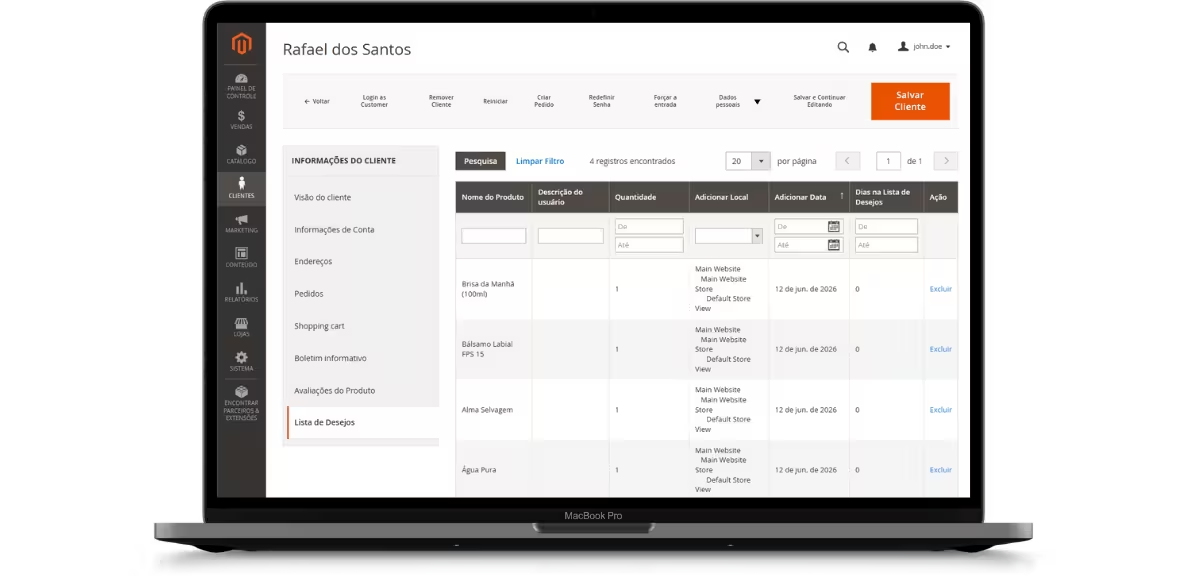
Acesso pelo admin
Acesse Clientes › Todos os Clientes, abra o cadastro de qualquer cliente e vá para a aba Lista de Desejos. O admin exibe todos os itens salvos, com a possibilidade de editar opções de produto e quantidades diretamente, sem precisar do login do cliente.
Variantes rastreadas individualmente
Produtos com variações de atributo, como tamanho P e tamanho M, são salvos como entradas separadas na lista. Produtos idênticos adicionados mais de uma vez consolidam a quantidade em um único item, evitando duplicatas desnecessárias.
Compartilhamento por e-mail
O cliente escreve uma mensagem personalizada antes de enviar a lista. O e-mail usa o template configurado em Template de E-mail e o remetente definido em Remetente do E-mail. O número máximo de envios por cliente é controlado pelo campo Número de E-mails Permitidos.
Com o MageUp, a lista de desejos está disponível nativamente para todos os clientes cadastrados, sem instalar módulos. Ative o recurso, configure o e-mail de compartilhamento e acompanhe pelo relatório de listas de desejos para entender o que seus clientes querem antes mesmo de comprarem.
COMECE AGORA!